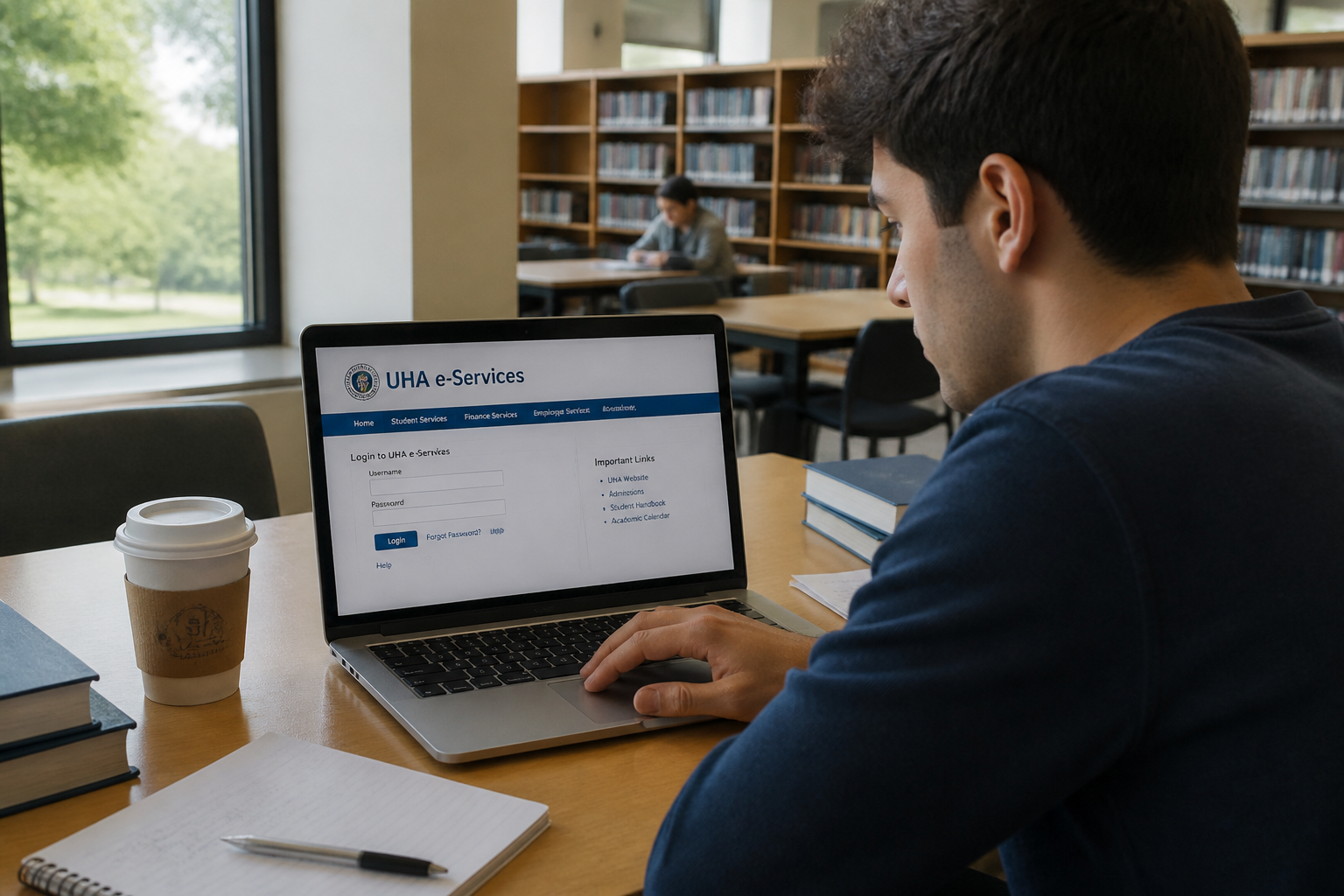
Vous venez d'obtenir votre numéro étudiant ou votre contrat de personnel à l'Université de Haute-Alsace, et la première chose que l'on vous demande, c'est d'aller sur e-services. Sauf que vous tapez votre identifiant, votre mot de passe, et ça ne marche pas. Ce n'est pas un bug. C'est normal : avant de pouvoir entrer dans l'ENT, vous devez activer votre compte numérique. C'est la première étape, et elle se passe ailleurs que sur le portail lui-même.
Étape 1 : activer votre compte sur l'application Sésame
L'application Sésame (accessible à l'adresse e-compte.uha.fr) est le passage obligé pour tous les nouveaux arrivants. Que vous soyez étudiant en première inscription ou personnel fraîchement recruté, votre compte informatique existe dans le système d'information de l'université, mais il est verrouillé tant que vous n'avez pas défini un mot de passe.
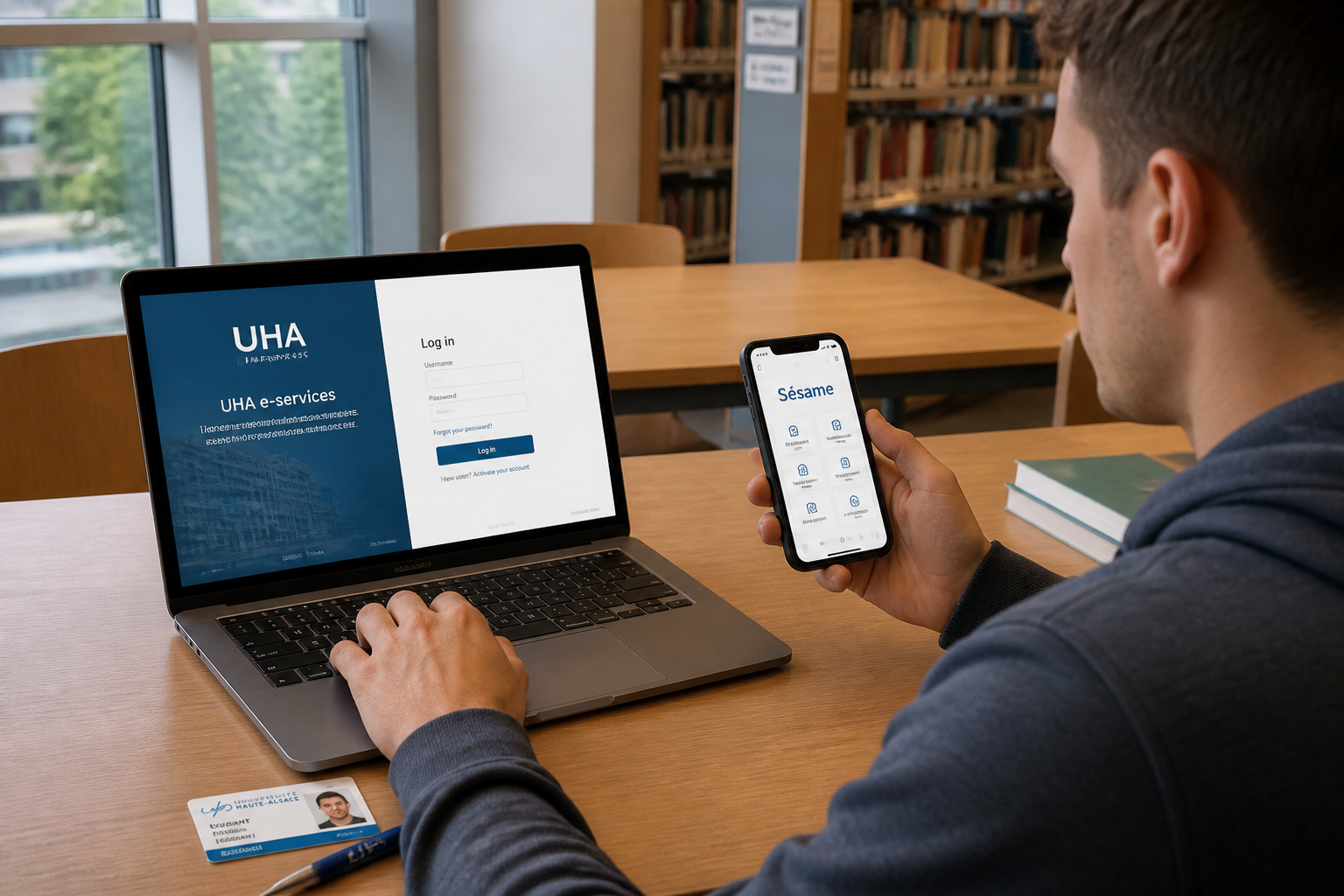
Rendez-vous sur e-compte.uha.fr. L'interface vous demande votre identifiant institutionnel, qui a la forme prenom.nom@uha.fr (sans accents, sans espaces). Si vous ne le connaissez pas encore, Sésame propose aussi un outil pour le retrouver. Une fois connecté, vous créez votre mot de passe. Ce mot de passe est celui qui vous servira pour tous les services numériques de l'UHA : messagerie, plateforme de cours, emploi du temps, applications de gestion.
Pour les étudiants qui se réinscrivent, pas de nouvelle activation nécessaire : votre mot de passe reste celui de l'année précédente. Le conseil donné par l'université est de le changer régulièrement, même si rien ne vous y oblige chaque année.
Étape 2 : se connecter au portail e-services
Une fois votre compte activé, vous pouvez accéder à e-services.uha.fr. L'écran de connexion est simple : votre identifiant institutionnel (prenom.nom@uha.fr) et le mot de passe que vous venez de créer. La page d'accueil vous accueille avec le message « Bienvenue sur e-services, l'Espace Numérique de Travail de l'UHA ».
Si la connexion échoue, vérifiez d'abord que vous utilisez bien l'adresse complète avec @uha.fr. Beaucoup d'étudiants oublient le domaine et tapent seulement leur prénom.nom, ce qui ne passe pas. Si le problème persiste, retournez sur Sésame : l'application permet de réinitialiser votre mot de passe ou de retrouver votre identifiant perdu.
Étape 3 : personnaliser votre tableau de bord
Une fois connecté, vous arrivez sur une page d'accueil qui peut sembler chargée. L'intérêt d'e-services, c'est que vous pouvez adapter ce que vous voyez à vos besoins réels. La barre latérale violette contient le bloc « Mes applis » : vous y choisissez vos 5 applications favorites (emploi du temps, messagerie, plateforme de cours, etc.) qui restent visibles même quand la barre est refermée. Les autres applications sont accessibles via une petite flèche en bas du bloc.
Vous pouvez aussi ajouter des raccourcis vers des sites extérieurs à l'UHA, comme votre boîte mail personnelle ou un outil de travail collaboratif. Là encore, vous sélectionnez vos 3 favoris qui s'affichent en priorité.
Les blocs d'information que vous pouvez filtrer
La page d'accueil affiche plusieurs blocs que vous pouvez paramétrer :
- Mes brèves : informations sur la vie universitaire, l'offre culturelle et sportive, l'action sociale. Vous cochez ou décochez les thématiques qui vous intéressent. Par défaut, tout est sélectionné, ce qui peut vite devenir envahissant.
- Incontournables : certaines brèves sont marquées comme prioritaires par l'université. Même si vous avez tout décoché, elles s'affichent dans ce bloc séparé.
- Alertes : travaux, sécurité, pannes informatiques. Ces messages ne sont pas personnalisables, mais ils sont utiles à consulter.
- Carrousel d'actualités : événements à venir, conférences, dates limites d'inscription.
- Zooms : présentation de projets, services ou nouveautés de l'UHA.
- Flux RSS : vous pouvez ajouter vos propres flux pour suivre des sources d'information externes directement depuis votre tableau de bord.
Prenez cinq minutes au début de l'année pour configurer ces blocs. Cela vous évitera de perdre du temps à trier des informations qui ne vous concernent pas.
Étape 4 : accéder aux applications essentielles
Toutes les applications de l'université sont accessibles depuis le bloc « Mes applis ». Voici les plus courantes :
| Application | À quoi ça sert |
|---|---|
| Emploi du temps | Consulter vos cours, salles et créneaux |
| Messagerie | Boîte mail institutionnelle (prenom.nom@uha.fr) |
| Plateforme de cours | Accès aux ressources pédagogiques en ligne |
| Applications de gestion | Notes, absences, inscriptions pédagogiques |
La barre latérale vous permet d'accéder à toutes ces applications depuis n'importe quelle page du portail. Pas besoin de revenir à l'accueil à chaque fois.
Étape 5 : utiliser l'espace doc et les ressources
Dans le menu en haut à gauche, l'« Espace doc » regroupe les documents utiles pour la communauté UHA. Pour les étudiants, vous y trouverez des informations sur le fonctionnement de l'université, ses facultés, IUT et écoles d'ingénieurs, ainsi que des ressources sur la vie pratique (bourses, logement, santé). Pour les personnels, l'espace doc contient des documents sur les procédures internes, les achats, la communication, les finances et la sécurité.
Le portail sert aussi de relais d'information : le panorama presse, les actualités des laboratoires, les événements à venir. Ne négligez pas cette partie si vous voulez suivre ce qui se passe dans votre composante.
Que faire en cas de problème persistant
Si vous avez activé votre compte, que vous utilisez le bon identifiant et que la connexion refuse toujours votre mot de passe, deux options :
- Retournez sur Sésame (e-compte.uha.fr) pour réinitialiser le mot de passe. L'outil fonctionne 24h/24.
- Contactez le correspondant informatique de votre composante. L'université tient une liste à jour sur la page d'aide d'e-services. Ces interlocuteurs sont plus réactifs qu'un support centralisé, car ils connaissent les spécificités de votre faculté ou IUT.
Ne passez pas par la messagerie pour signaler un problème de connexion : si vous n'arrivez pas à vous connecter, vous ne pourrez pas lire la réponse. Le téléphone ou le passage au bureau du correspondant est plus efficace.
Un dernier point de vigilance : votre compte e-services est lié à votre statut à l'UHA. Si vous quittez l'université (diplôme obtenu, fin de contrat), l'accès est désactivé. Pensez à récupérer vos documents importants avant la fin de votre dernière année. Pour les étudiants qui poursuivent en master ou en doctorat, le compte reste actif tant que vous êtes inscrit. Pas de mauvaise surprise si vous enchaînez les années : votre mot de passe tient bon, et votre tableau de bord personnalisé aussi.